Domain melanine.de kaufen?
Wir ziehen mit dem Projekt
melanine.de um.
Sind Sie am Kauf der Domain
melanine.de interessiert?
domain@kv-gmbh.de · 0541-91531010
Domain melanine.de kaufen?
Wie kann ich iPhoto aktualisieren?
Um iPhoto zu aktualisieren, musst du sicherstellen, dass du die neueste Version des Betriebssystems auf deinem Mac hast. Gehe dazu in den App Store und suche nach Updates für iPhoto. Wenn ein Update verfügbar ist, klicke auf "Aktualisieren", um die neueste Version herunterzuladen und zu installieren. Alternativ kannst du auch die iPhoto-App öffnen und unter "Hilfe" nach Updates suchen. Stelle sicher, dass du regelmäßig nach Updates für iPhoto suchst, um von den neuesten Funktionen und Verbesserungen zu profitieren. **
Wo speichert iPhoto die Bilder ab?
iPhoto speichert die Bilder standardmäßig in einer Bibliotheksdatei mit der Endung ".photolibrary". Diese Datei befindet sich normalerweise im Ordner "Bilder" auf dem Mac. Innerhalb dieser Bibliotheksdatei werden alle Bilder, Videos und Alben gespeichert, die in iPhoto importiert wurden. Es ist wichtig, die Bibliotheksdatei regelmäßig zu sichern, um sicherzustellen, dass keine Daten verloren gehen. Man kann auch eine externe Festplatte verwenden, um die Bibliotheksdatei zu sichern und mehr Speicherplatz auf dem Mac freizugeben. **


Ähnliche Suchbegriffe für IPhoto
Top-Angebote
Produkte zum Begriff IPhoto:
-
Milk_Shake, Haarfarbe, Reines blaues Pigment 100ml (Blau)Reines Blaupigment 100 ml von Milk Shake ist ein professioneller Farbkorrektor, der entwickelt wurde, um unerwünschte Warmtöne im Haar zu neutralisieren. Diese lebendige blaue Formel hilft, kupferne oder orangefarbene Töne auszugleichen und sorgt für ein kühleres, verfeinertes Ergebnis. Ideal für Friseure und Heimanwender, lässt es sich nahtlos mit anderen Produkten für individuelle Tönungen kombinieren. Die 100 ml Flasche bietet ausreichend Produkt für mehrere Anwendungen und ist damit eine vielseitige Ergänzung für Ihre Haarpflege-Routine. Erzielen Sie salonfähige Farbkorrektur mit diesem hochleistungsfähigen Pigment.37,69 €*Versand: 0,00 €Sichere Weiterleitung zum Anbieter
-
Alfaparf, Haarfarbe, Ultra Concentrated Pure Pigment (.35 Golden Mahogany)Der Ultra Concentrated Pure Pigment von Alfaparf ist eine hochwertige Haartönung, die speziell entwickelt wurde, um lebendige und langanhaltende Farbergebnisse zu erzielen. Mit einem Inhalt von 90 Millilitern bietet dieses Produkt eine konzentrierte Formel, die es ermöglicht, die gewünschte Haarfarbe präzise zu erreichen. Der Farbcode "Golden Mahogany" verleiht dem Haar einen warmen, goldenen Ton mit mahagonifarbenen Nuancen, ideal für diejenigen, die eine reichhaltige und strahlende Haarfarbe anstreben. Die Textur des Produkts ist pulverförmig, was eine einfache Handhabung und Anwendung ermöglicht. Die Pigmente sind Teil einer umfassenden Produktlinie zur Haarfärbung und stammen aus Italien, einem Land, das für seine Expertise in der Haarpflege bekannt ist. Diese Haartönung eignet sich sowohl für professionelle Anwendungen als auch für den Heimgebrauch und bietet eine flexible Möglichkeit, das Haar zu färben und zu pflegen. Die Anwendung des Ultra Concentrated Pure Pigment ermöglicht es, individuelle Farbtöne zu kreieren und das Haar gleichzeitig zu schützen und zu pflegen.63,24 €*Versand: 0,00 €Sichere Weiterleitung zum Anbieter
-
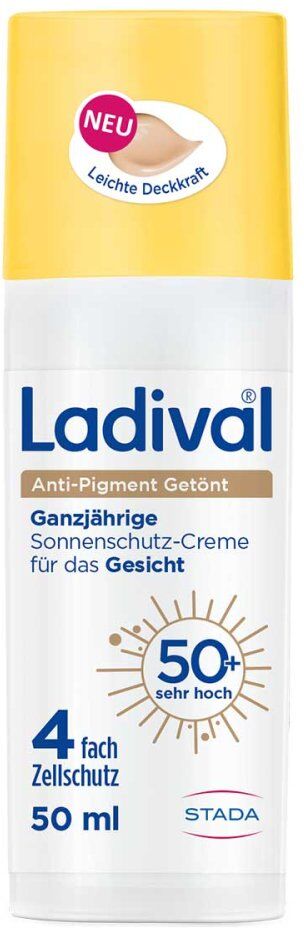
Ladival Anti-Pigment Getönt Sonnenschutz-Creme Gesicht LSF 50+Anwendungsgebiet von Ladival Anti-Pigment Getönt Sonnenschutz-Creme Gesicht LSF 50+ Ladival® Anti-Pigment Getönt Sonnenschutz-Creme LSF 50+ Gesicht, beugt Pigmentflecken vor mit Niacinamid & Vitamin E, tönende Creme für ebenmäßige Haut, Schutz und TagespflegeDie Ladival® Anti-Pigment Getönt Sonnenschutz-Creme LSF 50+ wurde speziell für mittlere Hauttöne entwickelt, die zu Pigmentflecken neigt. Die sanft getönte Formel kaschiert sichtbare Hautunregelmäßigkeiten und verleiht sofort ein ebenmäßiges, natürliches Hautbild.Mit Niacinamid und Vitamin E enthält die Creme zwei bewährte Wirkstoffe, die helfen, sonnenbedingten Pigmentflecken vorzubeugen. Gleichzeitig sorgt die leichte Textur für ein gepflegtes Hautgefühl und spendet Feuchtigkeit, ohne zu beschweren.Ganzjähriger Sonnenschutz für das GesichtBeugt sonnenbedingten Pigmentflecken vor mit Niacinamid & Vitamin EKaschiert Unebenheiten mit natürlicher Deckkraft Verleiht ein gleichmäßiges HautbildLeichte Tönung für mittlere HauttöneWasserfestBrennt nicht in den AugenVerstopft nicht die Poren SCHUTZ UND PFLEGEPigmentflecken entstehen häufig infolge von UV-Strahlung, die die Bildung von Melanin in der Haut anregt. Ladival® Anti-Pigment Getönt schützt mit sehr hohem Lichtschutzfaktor 50+ vor der Entstehung von Pigmentflecken. Niacinamid wirkt regulierend auf das Melanin, während Vitamin E die Haut vor oxidativem Stress schützt. Der Ladival® 4-fach Zellschutz schützt dabei vor Sonnenbrand, sonnenbedingten Zellschäden, vorzeitiger Hautalterung und oxidativem Stress durch freie Radikale.Die zarte Tönung gleicht Hautunebenheiten sofort aus und sorgt für einen frischen, strahlenden Teint – Tag für Tag. HÄUFIGE FRAGEN & ANTWORTEN Für wen ist Ladival® Anti-Pigment Getönt geeignet?Für empfindliche bis normale Haut, die zu sonnenbedingten Pigmentflecken oder einem ungleichmäßigen Teint neigt. Sie gibt eine leichte Tönung für mittlere Hauttöne. Wie wirk15,36 €*Versand: 4,99 €Sichere Weiterleitung zum Anbieter


-
Wo finde ich den iPhoto Ordner?
Der iPhoto Ordner befindet sich normalerweise auf Ihrem Mac im Bilder-Verzeichnis. Sie können ihn finden, indem Sie auf das Finder-Symbol in der Dockleiste klicken und dann auf "Bilder" in der Seitenleiste navigieren. In diesem Ordner sollten Sie den iPhoto Ordner sehen. Wenn Sie iPhoto auf einem externen Laufwerk oder einer anderen Festplatte installiert haben, kann der Ordner auch dort gespeichert sein. Sie können auch die Spotlight-Suche verwenden, um nach dem iPhoto Ordner zu suchen, indem Sie einfach "iPhoto" eingeben. **
-
Wie kann ich mein iPhoto wiederherstellen?
Um dein iPhoto wiederherzustellen, kannst du zuerst versuchen, es aus dem Papierkorb wiederherzustellen, falls du es versehentlich gelöscht hast. Wenn das nicht funktioniert, könntest du ein Backup deiner Fotos und iPhoto-Bibliothek verwenden, um sie wiederherzustellen. Eine weitere Möglichkeit ist die Verwendung von Datenwiederherstellungssoftware, um gelöschte Dateien wiederherzustellen. Falls alles andere fehlschlägt, könntest du dich an den Apple-Support wenden, um weitere Unterstützung bei der Wiederherstellung deines iPhotos zu erhalten. **
-
Kann man die iPhoto Library löschen?
Kann man die iPhoto Library löschen? Ja, man kann die iPhoto Library löschen, aber es ist wichtig zu beachten, dass dabei alle Fotos und Videos, die sich darin befinden, dauerhaft gelöscht werden. Es ist ratsam, vor dem Löschen der iPhoto Library eine Sicherungskopie aller Dateien zu erstellen, um sicherzustellen, dass keine wichtigen Daten verloren gehen. Nachdem die iPhoto Library gelöscht wurde, kann man auch die App iPhoto deinstallieren, da sie ohne die Library nicht mehr funktioniert. Es ist empfehlenswert, vor dem Löschen der iPhoto Library sicherzustellen, dass man keine wichtigen Fotos oder Videos mehr benötigt, da sie nach dem Löschen nicht wiederhergestellt werden können. **
-
Warum beendet sich iPhoto nicht mehr?
Es gibt verschiedene mögliche Gründe, warum sich iPhoto nicht mehr beendet. Es könnte ein technisches Problem geben, wie zum Beispiel ein Fehler im Programmcode oder eine beschädigte Datei. Es könnte auch sein, dass iPhoto noch im Hintergrund Prozesse ausführt, die noch nicht abgeschlossen sind. In einigen Fällen kann es auch an einer Inkompatibilität mit anderen Programmen oder Einstellungen auf dem Computer liegen. Es könnte hilfreich sein, das Programm zu aktualisieren, den Computer neu zu starten oder den technischen Support von Apple zu kontaktieren, um das Problem zu lösen. **

Wie bekomme ich Fotos aus iPhoto heraus?
Um Fotos aus iPhoto herauszubekommen, kannst du sie einfach exportieren. Gehe dazu in iPhoto auf das gewünschte Foto oder die gewünschten Fotos, klicke auf "Ablage" und dann auf "Exportieren". Wähle den Speicherort und das Dateiformat aus und klicke auf "Exportieren". Alternativ kannst du auch die Fotos per Drag & Drop aus iPhoto in einen anderen Ordner auf deinem Computer ziehen. Hast du noch weitere Fragen dazu? **
Wo sind die Bilder von iPhoto gespeichert?
Die Bilder von iPhoto sind standardmäßig in einem speziellen Ordner auf deinem Mac gespeichert. Dieser Ordner befindet sich normalerweise im Benutzerordner unter "Bilder". Alternativ kannst du auch die Spotlight-Suche verwenden, um den genauen Speicherort der iPhoto-Bibliothek auf deinem Mac zu finden. Wenn du die Bilder von iPhoto auf ein externes Laufwerk verschoben hast, solltest du dort nach ihnen suchen. Es ist wichtig, den Speicherort der Bilder zu kennen, um sicherzustellen, dass du immer Zugriff auf deine Fotos hast. **
Top-Angebote
Produkte zum Begriff IPhoto:
-
2x Schwarzkopf, Haarfarbe, Men Re-Nature Re-PigmentierungSchwarzkopf Men Perfect Re-Nature Medium (145ml) Die Men Re-Nature Re-Pigmentierungs-Creme für Männer gibt grauen Haaren Schritt für Schritt ihren Naturton zurück. Dafür sorgt die einzigartige Re-Pigmentierungstechnologie. Diese sorgt für eine optimale Pflege und sichtbar geschmeidiges Haar – schonend ohne Färben. Dabei ermöglicht sie es Ihnen, das Farbergebnis selbst zu bestimmen. - Re-Pigmentierung ohne Färben. - Gibt grauen Haaren ihren Naturton zurück. Schritt für Schritt. - Für ein natürlich aussehendes Farbergebnis. - Direkte Anwendung ohne Mischen. - Die Men Re-Nature Coloration ist in zwei verschiedenen Nuancen erhältlich: Medium und Dunkel.50,50 €*Versand: 0,00 €Sichere Weiterleitung zum Anbieter
-
Milk_Shake, Haarfarbe, Reines Pigment Gold 100ml (Gold)Das reine Pigment Gold von Milk_Shake ist ein vielseitiges Produkt, das sowohl als Highlighter als auch als Luminizer verwendet werden kann. Mit seinem strahlenden Goldpigment veredelt es den Hautton und verleiht einen dezenten Glow, der für alle Hauttypen geeignet ist. Die leichte Formel lässt sich geschmeidig auftragen, ohne schwer oder fettig zu wirken. Dieses Produkt kann im Gesicht, am Körper oder in Kombination mit anderen Kosmetika verwendet werden, um individuelle Effekte zu erzielen. Die 100 ml Flasche bietet ausreichend Inhalt für eine gleichmässige Anwendung und sorgt für langanhaltende Ergebnisse. Hergestellt aus hochwertigen, hautfreundlichen Inhaltsstoffen, vermeidet es häufige Reizstoffe und ist ideal für den täglichen Gebrauch oder besondere Anlässe. Um die Textur und Leistung zu erhalten, sollte das Produkt an einem kühlen, trockenen Ort ohne direkte Sonneneinstrahlung gelagert werden. - Vielseitig einsetzbar für Gesicht und Körper - Leichte, geschmeidige Formel für einfache Anwendung - Hochwertige, hautfreundliche Inhaltsstoffe - Langanhaltende Ergebnisse für strahlenden Glow.35,52 €*Versand: 0,00 €Sichere Weiterleitung zum Anbieter
-
Milk_Shake, Haarfarbe, Reines blaues Pigment 100ml (Blau)Reines Blaupigment 100 ml von Milk Shake ist ein professioneller Farbkorrektor, der entwickelt wurde, um unerwünschte Warmtöne im Haar zu neutralisieren. Diese lebendige blaue Formel hilft, kupferne oder orangefarbene Töne auszugleichen und sorgt für ein kühleres, verfeinertes Ergebnis. Ideal für Friseure und Heimanwender, lässt es sich nahtlos mit anderen Produkten für individuelle Tönungen kombinieren. Die 100 ml Flasche bietet ausreichend Produkt für mehrere Anwendungen und ist damit eine vielseitige Ergänzung für Ihre Haarpflege-Routine. Erzielen Sie salonfähige Farbkorrektur mit diesem hochleistungsfähigen Pigment.37,69 €*Versand: 0,00 €Sichere Weiterleitung zum Anbieter
-
Alfaparf, Haarfarbe, Ultra Concentrated Pure Pigment (.35 Golden Mahogany)Der Ultra Concentrated Pure Pigment von Alfaparf ist eine hochwertige Haartönung, die speziell entwickelt wurde, um lebendige und langanhaltende Farbergebnisse zu erzielen. Mit einem Inhalt von 90 Millilitern bietet dieses Produkt eine konzentrierte Formel, die es ermöglicht, die gewünschte Haarfarbe präzise zu erreichen. Der Farbcode "Golden Mahogany" verleiht dem Haar einen warmen, goldenen Ton mit mahagonifarbenen Nuancen, ideal für diejenigen, die eine reichhaltige und strahlende Haarfarbe anstreben. Die Textur des Produkts ist pulverförmig, was eine einfache Handhabung und Anwendung ermöglicht. Die Pigmente sind Teil einer umfassenden Produktlinie zur Haarfärbung und stammen aus Italien, einem Land, das für seine Expertise in der Haarpflege bekannt ist. Diese Haartönung eignet sich sowohl für professionelle Anwendungen als auch für den Heimgebrauch und bietet eine flexible Möglichkeit, das Haar zu färben und zu pflegen. Die Anwendung des Ultra Concentrated Pure Pigment ermöglicht es, individuelle Farbtöne zu kreieren und das Haar gleichzeitig zu schützen und zu pflegen.63,24 €*Versand: 0,00 €Sichere Weiterleitung zum Anbieter
-
Wie kann ich iPhoto aktualisieren?
Um iPhoto zu aktualisieren, musst du sicherstellen, dass du die neueste Version des Betriebssystems auf deinem Mac hast. Gehe dazu in den App Store und suche nach Updates für iPhoto. Wenn ein Update verfügbar ist, klicke auf "Aktualisieren", um die neueste Version herunterzuladen und zu installieren. Alternativ kannst du auch die iPhoto-App öffnen und unter "Hilfe" nach Updates suchen. Stelle sicher, dass du regelmäßig nach Updates für iPhoto suchst, um von den neuesten Funktionen und Verbesserungen zu profitieren. **
-
Wo speichert iPhoto die Bilder ab?
iPhoto speichert die Bilder standardmäßig in einer Bibliotheksdatei mit der Endung ".photolibrary". Diese Datei befindet sich normalerweise im Ordner "Bilder" auf dem Mac. Innerhalb dieser Bibliotheksdatei werden alle Bilder, Videos und Alben gespeichert, die in iPhoto importiert wurden. Es ist wichtig, die Bibliotheksdatei regelmäßig zu sichern, um sicherzustellen, dass keine Daten verloren gehen. Man kann auch eine externe Festplatte verwenden, um die Bibliotheksdatei zu sichern und mehr Speicherplatz auf dem Mac freizugeben. **
-
Wo finde ich den iPhoto Ordner?
Der iPhoto Ordner befindet sich normalerweise auf Ihrem Mac im Bilder-Verzeichnis. Sie können ihn finden, indem Sie auf das Finder-Symbol in der Dockleiste klicken und dann auf "Bilder" in der Seitenleiste navigieren. In diesem Ordner sollten Sie den iPhoto Ordner sehen. Wenn Sie iPhoto auf einem externen Laufwerk oder einer anderen Festplatte installiert haben, kann der Ordner auch dort gespeichert sein. Sie können auch die Spotlight-Suche verwenden, um nach dem iPhoto Ordner zu suchen, indem Sie einfach "iPhoto" eingeben. **
-
Wie kann ich mein iPhoto wiederherstellen?
Um dein iPhoto wiederherzustellen, kannst du zuerst versuchen, es aus dem Papierkorb wiederherzustellen, falls du es versehentlich gelöscht hast. Wenn das nicht funktioniert, könntest du ein Backup deiner Fotos und iPhoto-Bibliothek verwenden, um sie wiederherzustellen. Eine weitere Möglichkeit ist die Verwendung von Datenwiederherstellungssoftware, um gelöschte Dateien wiederherzustellen. Falls alles andere fehlschlägt, könntest du dich an den Apple-Support wenden, um weitere Unterstützung bei der Wiederherstellung deines iPhotos zu erhalten. **
Ähnliche Suchbegriffe für IPhoto
-
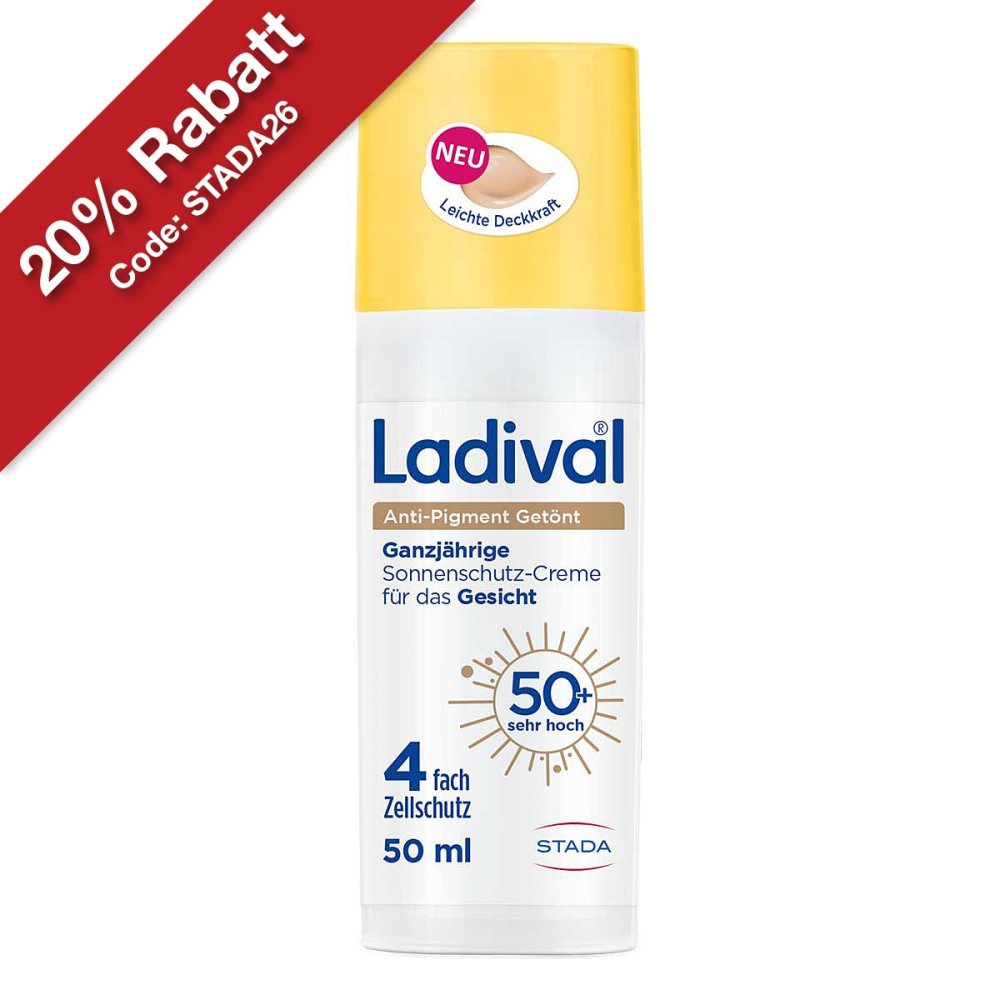
Ladival Anti-Pigment Getönt Sonnenschutz-Creme Gesicht LSF 50+Anwendungsgebiet von Ladival Anti-Pigment Getönt Sonnenschutz-Creme Gesicht LSF 50+ Ladival® Anti-Pigment Getönt Sonnenschutz-Creme LSF 50+ Gesicht, beugt Pigmentflecken vor mit Niacinamid & Vitamin E, tönende Creme für ebenmäßige Haut, Schutz und TagespflegeDie Ladival® Anti-Pigment Getönt Sonnenschutz-Creme LSF 50+ wurde speziell für mittlere Hauttöne entwickelt, die zu Pigmentflecken neigt. Die sanft getönte Formel kaschiert sichtbare Hautunregelmäßigkeiten und verleiht sofort ein ebenmäßiges, natürliches Hautbild.Mit Niacinamid und Vitamin E enthält die Creme zwei bewährte Wirkstoffe, die helfen, sonnenbedingten Pigmentflecken vorzubeugen. Gleichzeitig sorgt die leichte Textur für ein gepflegtes Hautgefühl und spendet Feuchtigkeit, ohne zu beschweren.Ganzjähriger Sonnenschutz für das GesichtBeugt sonnenbedingten Pigmentflecken vor mit Niacinamid & Vitamin EKaschiert Unebenheiten mit natürlicher Deckkraft Verleiht ein gleichmäßiges HautbildLeichte Tönung für mittlere HauttöneWasserfestBrennt nicht in den AugenVerstopft nicht die Poren SCHUTZ UND PFLEGEPigmentflecken entstehen häufig infolge von UV-Strahlung, die die Bildung von Melanin in der Haut anregt. Ladival® Anti-Pigment Getönt schützt mit sehr hohem Lichtschutzfaktor 50+ vor der Entstehung von Pigmentflecken. Niacinamid wirkt regulierend auf das Melanin, während Vitamin E die Haut vor oxidativem Stress schützt. Der Ladival® 4-fach Zellschutz schützt dabei vor Sonnenbrand, sonnenbedingten Zellschäden, vorzeitiger Hautalterung und oxidativem Stress durch freie Radikale.Die zarte Tönung gleicht Hautunebenheiten sofort aus und sorgt für einen frischen, strahlenden Teint – Tag für Tag. HÄUFIGE FRAGEN & ANTWORTEN Für wen ist Ladival® Anti-Pigment Getönt geeignet?Für empfindliche bis normale Haut, die zu sonnenbedingten Pigmentflecken oder einem ungleichmäßigen Teint neigt. Sie gibt eine leichte Tönung für mittlere Hauttöne. Wie wirk15,36 €*Versand: 4,99 €Sichere Weiterleitung zum Anbieter
-
STADA Consumer Health Deutschland GmbH Ladival Anti-Pigment Getönt Sonnenschutz-Creme Gesicht LSF 50+ 19742951Anwendungsgebiet von Ladival Anti-Pigment Getönt Sonnenschutz-Creme Gesicht LSF 50+ Ladival® Anti-Pigment Getönt Sonnenschutz-Creme LSF 50+ Gesicht, beugt Pigmentflecken vor mit Niacinamid & Vitamin E, tönende Creme für ebenmäßige Haut, Schutz und Tagespflege Die Ladival® Anti-Pigment Getönt Sonnenschutz-Creme LSF 50+ wurde speziell für mittlere Hauttöne entwickelt, die zu Pigmentflecken neigt. Die sanft getönte Formel kaschiert sichtbare Hautunregelmäßigkeiten und verleiht sofort ein ebenmäßiges, natürliches Hautbild.Mit Niacinamid und Vitamin E enthält die Creme zwei bewährte Wirkstoffe, die helfen, sonnenbedingten Pigmentflecken vorzubeugen. Gleichzeitig sorgt die leichte Textur für ein gepflegtes Hautgefühl und spendet Feuchtigkeit, ohne zu beschweren.Ganzjähriger Sonnenschutz für das GesichtBeugt sonnenbedingten Pigmentflecken vor mit Niacinamid & Vitamin EKaschiert Unebenheiten mit natürlicher Deckkraft Verleiht ein gleichmäßiges HautbildLeichte Tönung für mittlere HauttöneWasserfestBrennt nicht in den AugenVerstopft nicht die Poren SCHUTZ UND PFLEGE Pigmentflecken entstehen häufig infolge von UV-Strahlung, die die Bildung von Melanin in der Haut anregt. Ladival® Anti-Pigment Getönt schützt mit sehr hohem Lichtschutzfaktor 50+ vor der Entstehung von Pigmentflecken. Niacinamid wirkt regulierend auf das Melanin, während Vitamin E die Haut vor oxidativem Stress schützt. Der Ladival® 4-fach Zellschutz schützt dabei vor Sonnenbrand, sonnenbedingten Zellschäden, vorzeitiger Hautalterung und oxidativem Stress durch freie Radikale.Die zarte Tönung gleicht Hautunebenheiten sofort aus und sorgt für einen frischen, strahlenden Teint – Tag für Tag. HÄUFIGE FRAGEN & ANTWORTEN Für wen ist Ladival® Anti-Pigment Getönt geeignet? Für empfindliche bis normale Haut, die zu sonnenbedingten Pigmentflecken oder einem ungleichmäßigen Teint neigt. Sie gibt eine leichte Tönung für mittlere Hauttöne. Wie wirk14,46 €*Versand: 3,99 €Sichere Weiterleitung zum Anbieter
-
50ml Charlotte Meentzen Derma Control Serum Anti-PigmentierungDas Pflegeserum mit effizienten Wirkstoffen mindert die Sichtbarkeit von Pigmentflecken und sorgt bei langfristiger Anwendung für einen gleichmäßigen und strahlenden Teint. Ein Extrakt aus der Strandlilie und die spezielle Kombination chinesischer Pflanzenauszüge regulieren die Melaninproduktion und mildern bestehende Pigmentflecken. Die Haut wird vor oxidativem Stress als Folge von UV-Strahlung und anderen Umwelteinflüssen geschützt. Macadamianussöl regeneriert und verwöhnt die Haut, Linien und Fältchen werden reduziert. Das leichte Serum zieht schnell ein und hinterlässt ein angenehmes Hautgefühl. Parfumfrei. Anwendung: Morgens und abends auf die gereinigte Haut auftragen. Anschließend die gewohnte Pflegecreme verwenden. Für optimale Ergebnisse 4 bis 8 Wochen täglich verwenden.21,07 €*Versand: 3,90 €Sichere Weiterleitung zum Anbieter
-
Kann man die iPhoto Library löschen?
Kann man die iPhoto Library löschen? Ja, man kann die iPhoto Library löschen, aber es ist wichtig zu beachten, dass dabei alle Fotos und Videos, die sich darin befinden, dauerhaft gelöscht werden. Es ist ratsam, vor dem Löschen der iPhoto Library eine Sicherungskopie aller Dateien zu erstellen, um sicherzustellen, dass keine wichtigen Daten verloren gehen. Nachdem die iPhoto Library gelöscht wurde, kann man auch die App iPhoto deinstallieren, da sie ohne die Library nicht mehr funktioniert. Es ist empfehlenswert, vor dem Löschen der iPhoto Library sicherzustellen, dass man keine wichtigen Fotos oder Videos mehr benötigt, da sie nach dem Löschen nicht wiederhergestellt werden können. **
-
Warum beendet sich iPhoto nicht mehr?
Es gibt verschiedene mögliche Gründe, warum sich iPhoto nicht mehr beendet. Es könnte ein technisches Problem geben, wie zum Beispiel ein Fehler im Programmcode oder eine beschädigte Datei. Es könnte auch sein, dass iPhoto noch im Hintergrund Prozesse ausführt, die noch nicht abgeschlossen sind. In einigen Fällen kann es auch an einer Inkompatibilität mit anderen Programmen oder Einstellungen auf dem Computer liegen. Es könnte hilfreich sein, das Programm zu aktualisieren, den Computer neu zu starten oder den technischen Support von Apple zu kontaktieren, um das Problem zu lösen. **
-
Wie bekomme ich Fotos aus iPhoto heraus?
Um Fotos aus iPhoto herauszubekommen, kannst du sie einfach exportieren. Gehe dazu in iPhoto auf das gewünschte Foto oder die gewünschten Fotos, klicke auf "Ablage" und dann auf "Exportieren". Wähle den Speicherort und das Dateiformat aus und klicke auf "Exportieren". Alternativ kannst du auch die Fotos per Drag & Drop aus iPhoto in einen anderen Ordner auf deinem Computer ziehen. Hast du noch weitere Fragen dazu? **
-
Wo sind die Bilder von iPhoto gespeichert?
Die Bilder von iPhoto sind standardmäßig in einem speziellen Ordner auf deinem Mac gespeichert. Dieser Ordner befindet sich normalerweise im Benutzerordner unter "Bilder". Alternativ kannst du auch die Spotlight-Suche verwenden, um den genauen Speicherort der iPhoto-Bibliothek auf deinem Mac zu finden. Wenn du die Bilder von iPhoto auf ein externes Laufwerk verschoben hast, solltest du dort nach ihnen suchen. Es ist wichtig, den Speicherort der Bilder zu kennen, um sicherzustellen, dass du immer Zugriff auf deine Fotos hast. **
* Alle Preise verstehen sich inklusive der gesetzlichen Mehrwertsteuer und ggf. zuzüglich Versandkosten. Die Angebotsinformationen basieren auf den Angaben des jeweiligen Shops und werden über automatisierte Prozesse aktualisiert. Eine Aktualisierung in Echtzeit findet nicht statt, so dass es im Einzelfall zu Abweichungen kommen kann. ** Hinweis: Teile dieses Inhalts wurden von KI erstellt.